
Subtotal函数详解:一键搞定11种计算,Excel数据处理更高效~
你是否在使用Excel时,对于需要频繁切换不同函数感到困扰?今天,我要向你介绍一个强大的函数——Subtotal。
这个函数可以说是Excel中最强大的函数之一,它一个人就能胜任11个函数的工作。下面,让我们一起来了解一下这个神奇的函数。
01 Subtotal函数的介绍Subtotal函数是Excel中的一个内置函数,它可以根据你的需求,执行11种不同的操作,包括求和、计数、平均值、最大值、最小值等。
这就意味着,你只需要记住这一个函数,就可以完成大部分的数据处理工作。
02 Subtotal函数的语法基本语法是:SUBTOTAL(参数值,区域1,区域2,...)
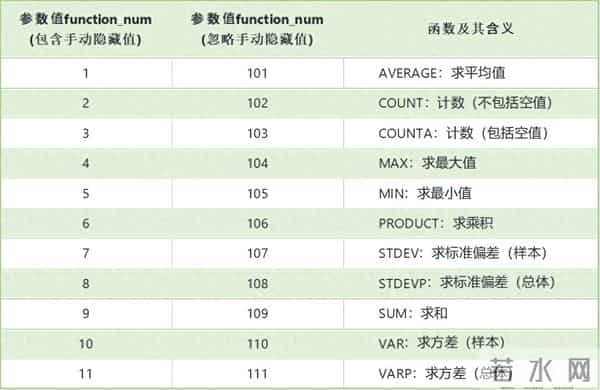
其中,第一参数是一个数字,代表你想要执行的操作。当参数值为1-11的时候函数会计算隐藏数据区域,当参数值为101-111的时候函数不会计算隐藏的数据区域,具体的参数对应,详见下图;而第二、三参数等则是你想要操作的数据区域。
 03 Subtotal函数的常用案例解析
案例一:Subtotal函数的使用方法
假设我们有一份销售数据,包括销售员、组别、销售数量和销售金额。
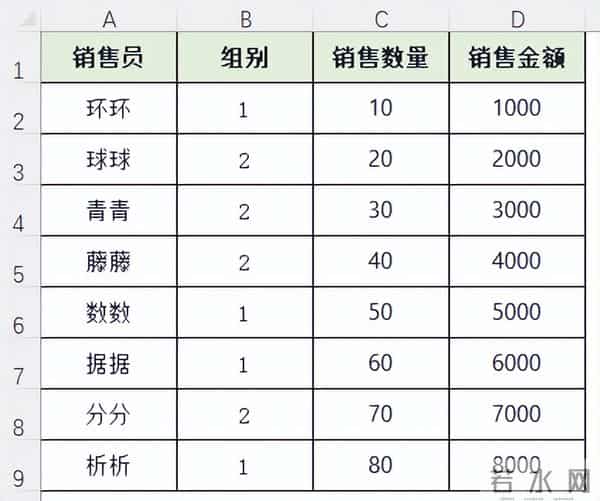
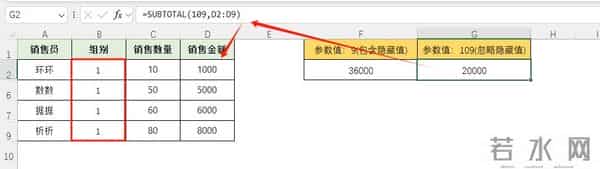
如果我们想要计算所有销售员的总销售金额,可以分别用参数9,109去计算,具体公式如下:
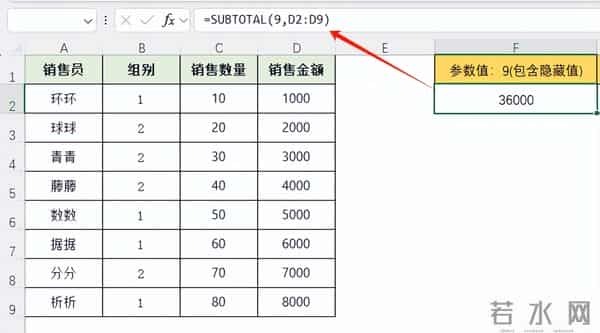
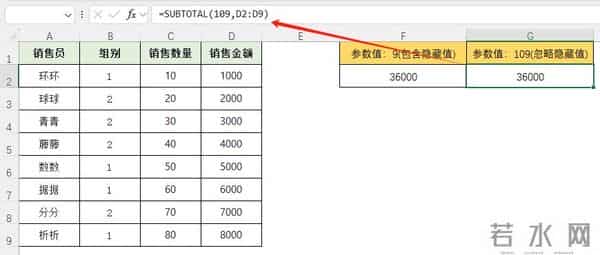
=SUBTOTAL(9,D2:D9)和=SUBTOTAL(109,D2:D9)结果一样,但是当我们把数据源隐藏一下,比如隐藏组别是2的销售员的销售数据时,选择109参数的公式则是只计算可见单元格的销售金额。
此外:Subtotal函数还有一个很重要的特性,那就是它会自动忽略被其他Subtotal函数处理过的数据。这意味着,即使你在一个包含Subtotal函数的区域内再次使用Subtotal函数,也不会出现重复计算的问题。
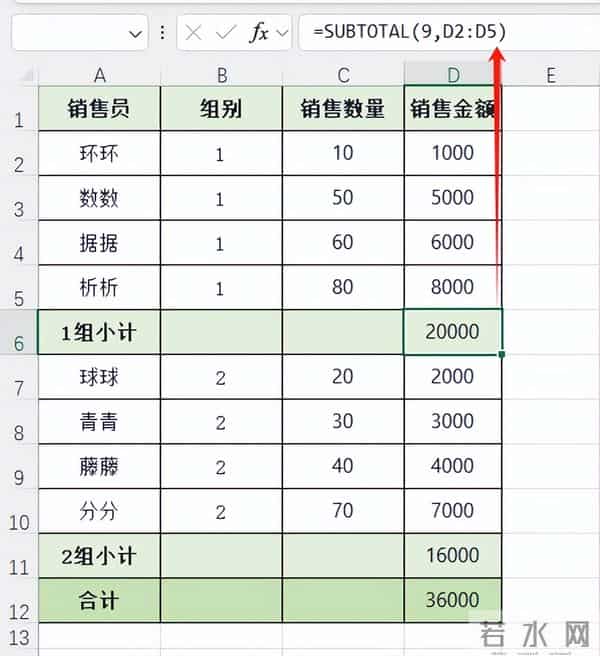
比如刚才的销售数据表中,我们在D6单元格用公式:=SUBTOTAL(9,D2:D5)计算1组销售金额小计;
在D11单元格用公式:=SUBTOTAL(9,D7:D10)计算2组销售金额小计;
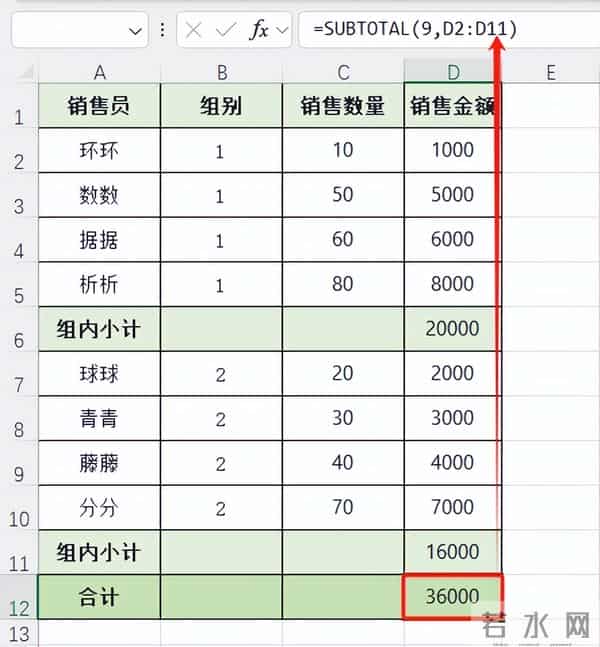
当我们在D12单元格继续用公式:=SUBTOTAL(9,D2:D11)汇总销售总金额时,Subtotal会自动忽略D6、D11单元格的小计数据,直接汇总所有销售员的销售金额。

案例二:筛选后序号自动连续
利用Subtotal的特性,我们还可以用Subtotal函数实现筛选后的序号自动连续。
我们对案例1的销售数据新增一个【序号】列,可在A2单元格输入公式:=SUBTOTAL(3,$B$2:B2)
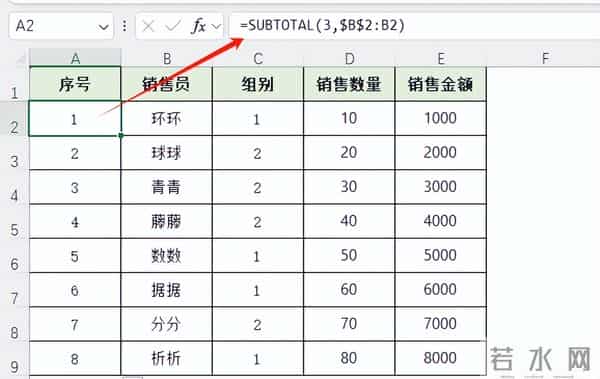
这样,无论如何筛选数据,A列的序号都是自动连续的。删除数据,序号也会自动更新。

好啦,今天就分享到这里,希望大家学会并用起来,效率翻倍,拒绝加班!
声明:本站所有文章资源内容,如无特殊说明或标注,均为采集网络资源。如若本站内容侵犯了原著者的合法权益,可联系本站删除。


