
鸿鹄CAD-让制图更轻便高效
鸿鹄CAD-让制图更轻便高效
上一期我们绘制了图幅与图框,本期将深入讲解轴网轴号的绘制方法,带大家一步步使用鸿鹄CAD完成CAD图纸的绘制工作。鸿鹄CAD非常小巧,可一键下载安装完成,操作省心便捷,并且登录后点击任意功能即可自动开通试用!
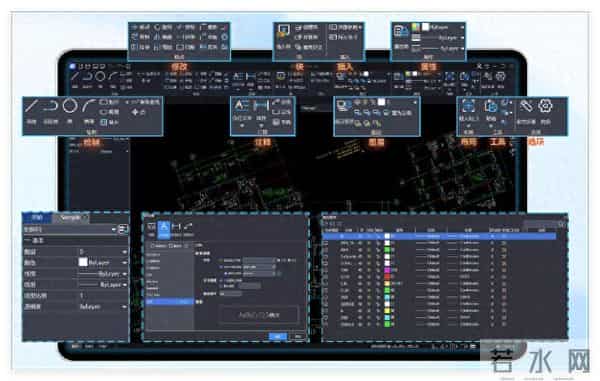
- CAD制图新手在入门阶段可通过描图练习。
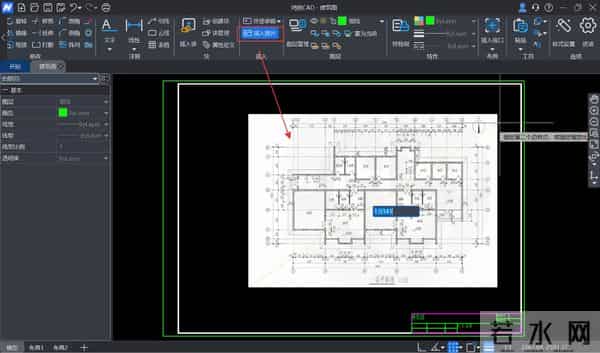
为提升图纸观察效率并减少切屏操作,使用【插入图片】功能将参考图导入鸿鹄CAD。导入后需先确定图片基点,再调整尺寸比例。
2.绘制轴线
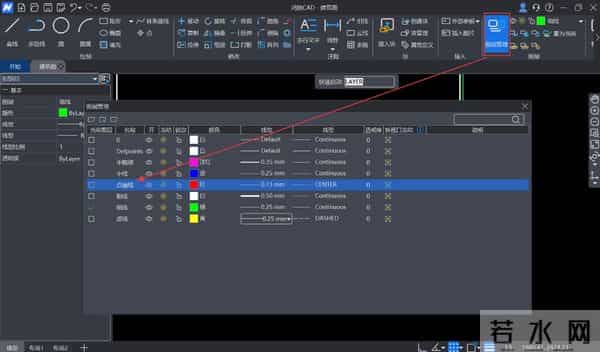
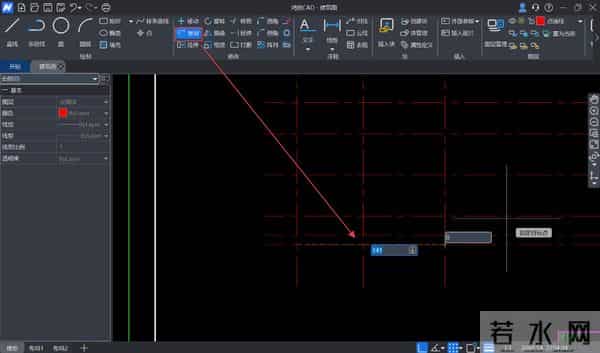
使用【图层管理】功能创建轴线图层,轴线一般采用“红色”“点划线”绘制,把“当前图层”的绿色对钩切换至点划线图层后,使用【L】(直线命令)绘制首条轴线。
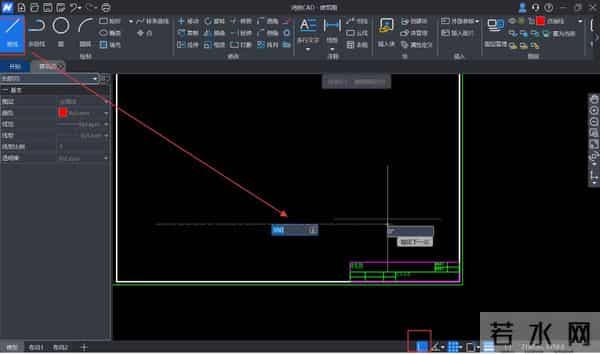
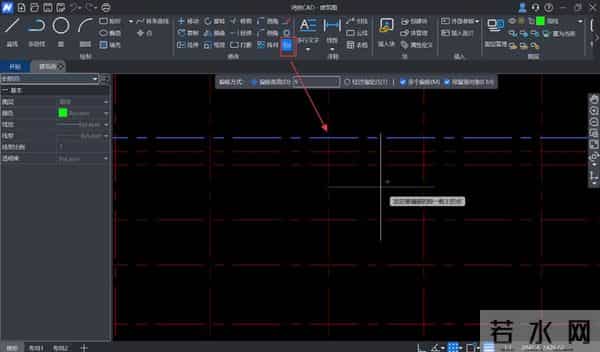
然后使用【CO】(复制命令)或【O】(偏移命令)生成轴网。
需要注意:图纸标注单位为毫米(mm),实际绘制采用1:100比例,所有偏移距离需按比例缩小100倍。
3.轴号绘制
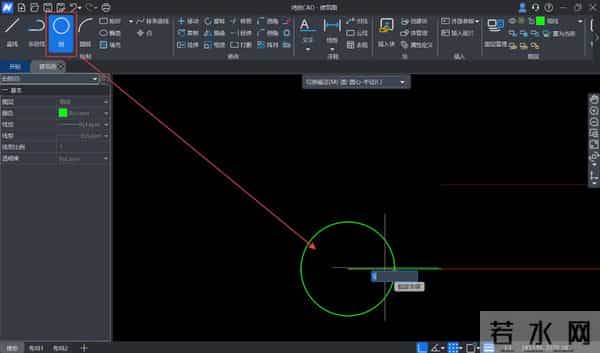
轴线编号圆为细实线,直径取8mm(详图为10mm),用【L】(直线命令)在鸿鹄CAD中快速绘制短直线后,输入【C】(圆命令)选择"圆心-半径"模式,指定半径4mm绘制圆,最后使用【TR】(修剪命令)自动修剪多余线段。
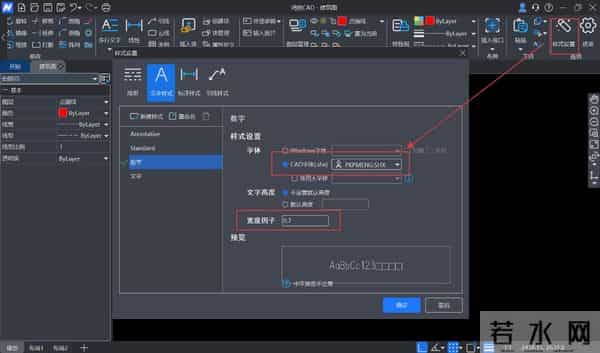
4.输入编号:在【样式设置】中设置默认的中文字体与数字样式,然后使用【T】(多行文字命令)标注:横向编号:阿拉伯数字,从左至右排序,竖向编号:大写拉丁字母(避用I、O、Z),自下而上排序。
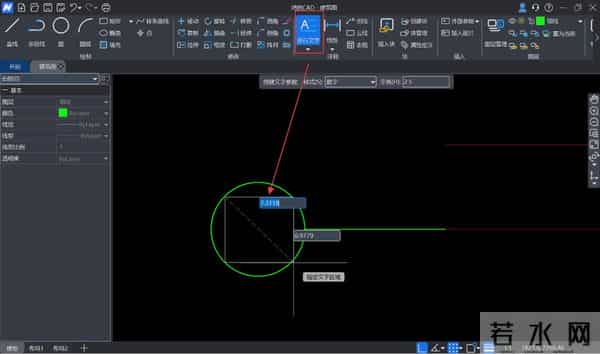
5.框选完整轴号组件,使用鸿鹄CAD的【B】(创建块)命令命名保存成块,便于复用编辑其他轴号,这样可确保复制时组件完整性。
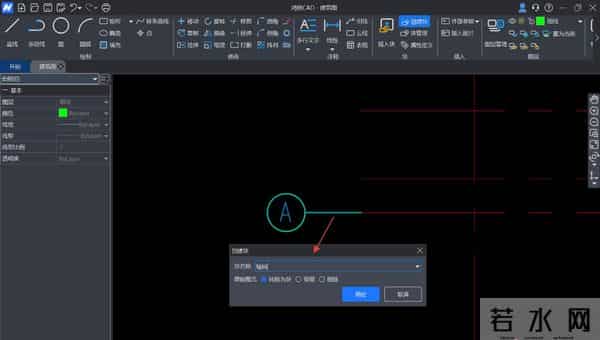
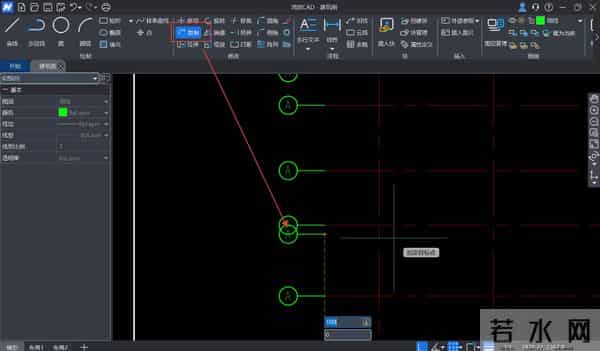
6.高效复制技巧:
同侧轴号:用【CO】(复制命令)批量复制。
对称轴号:用【MI】(镜像命令)勾选"复制对象"保留原图复制。
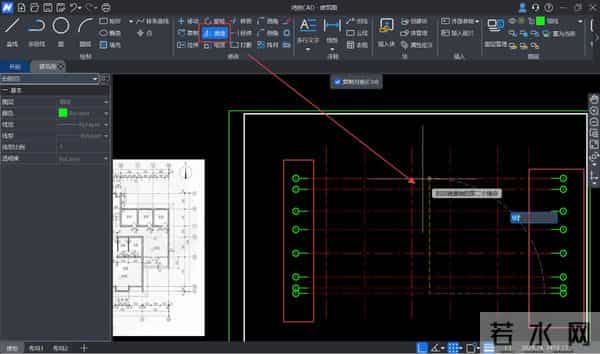
完成开间轴号复制后使用【RO】(旋转命令):选择一个轴号图形→指定基点→输入角度90°→空格确认,将开间轴号旋转复制至进深方向。
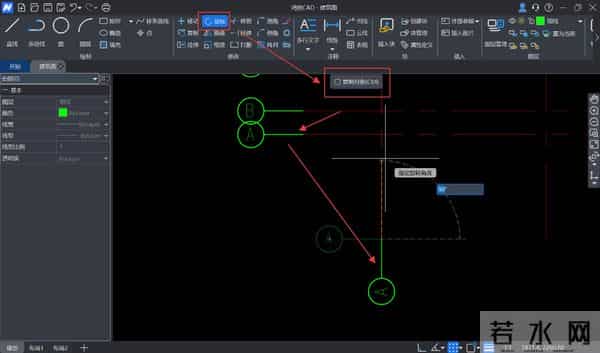
7.最后使用【X】或中文【打散】(都是分解命令)彻底解组图块与复合图形。
鸿鹄CAD的分解功能支持"一键打散到底",很适合多层组块的图形,无需重复操作即可一键彻底打散成独立线段。
双击修改编号后,重复前面的复制和镜像操作,轴网系统即告完成。

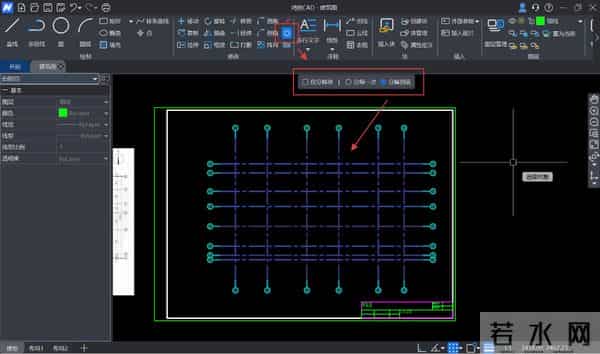
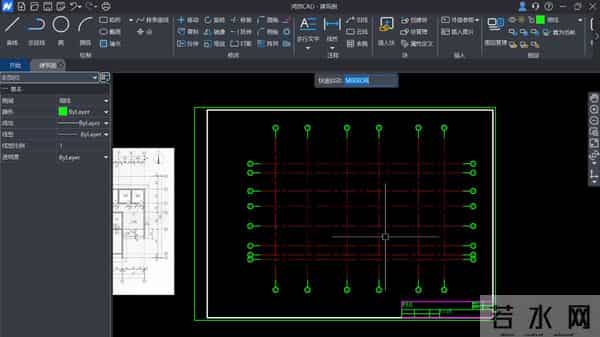
鸿鹄CAD创新"中文命令"系统,搭载智能语义识别,新手使用日常口语也能精准调用功能!其高效便捷的操作体验,成为制图新手的首选解决方案。
#鸿鹄CAD#轴网#制图#
声明:本站所有文章资源内容,如无特殊说明或标注,均为采集网络资源。如若本站内容侵犯了原著者的合法权益,可联系本站删除。