
紧急报表别慌!3分钟搞定多条件求和的Excel万能公式
领导让你统计“华东区产品A在上个月销量超过1000的所有订单总额”。你会怎么做?
如果你的第一反应是打开筛选器,先选地区,再选产品,最后手动找金额大于1000的……那你一定要看完这篇文章。
今天教你用一个公式解决这类问题,从此告别重复筛选和手动计算。
核心工具:SUMIFS函数
这个函数就是为“多条件求和”而生的。它的基本格式长这样:
=SUMIFS(要加总的数据列,条件1所在的列,条件1,条件2所在的列,条件2,……)
看起来有点复杂?我们拆解成实际步骤。
四步操作法:跟着做就会
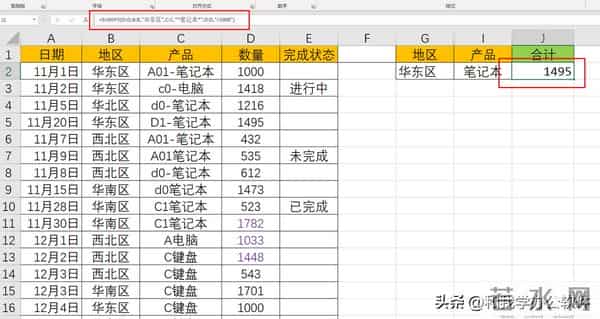
假设你如图所示这样一张销售表,现在要求华东区+所有型号的笔记本+数量要大于1000的总和。
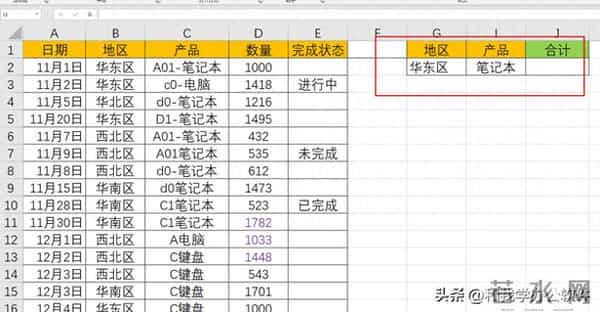
第一步:点击要放置结果的空白单元格
第二步:输入公式开头
输入:=SUMIFS(
第三步:按顺序填入参数
- 要加总哪一列? 鼠标选中D列(销售额),公式变成:=SUMIFS(D:D第一个条件是什么?
- 第二个条件是什么?
- 第三个条件是什么?
第四步:按下回车
结果立刻出现。
整个过程不到1分钟,而且数据变化了,只需按F9刷新,结果自动更新。
重要提醒:避免两个常见错误
错误1:区域大小不一致
如果你不用整列引用,而是框选部分区域,比如:
=SUMIFS(D2:D100, B2:B99, "华东", C2:C100, "产品A")
注意看:B列只选了99行,其他都是100行——这样会直接报错!
正确做法:所有框选的行数必须一样多。
错误2:条件值没加引号
数字条件可以直接写,但文本和日期必须加英文双引号。
文本:"华东" 华东 日期:">=2023-1-1" >=2023-1-1 数字比较:">10000"超实用技巧:让报表“自动更新”
每个月都要改日期范围?用这个公式一劳永逸:
统计本月至今的销售总额:
=SUMIFS(销售额列, 日期列, ">="&EOMONTH(TODAY(),-1)+1, 日期列, "<="&TODAY())
这个公式的意思是:
TODAY():今天日期EOMONTH(TODAY(),-1)+1:上个月最后一天+1天 = 本月1号自动计算从本月1号到今天的数据从此每月不用修改公式,打开表格就是最新数据。
最后的话
职场中,处理数据的效率直接决定了你的价值。别人需要1小时做的报表,你3分钟搞定——这就是竞争力。
SUMIFS只是Excel中的一个函数,但掌握它,能解决你80%的多条件汇总需求。
声明:本站所有文章资源内容,如无特殊说明或标注,均为采集网络资源。如若本站内容侵犯了原著者的合法权益,可联系本站删除。


